
 远程桌面-登录
# FastWeb远程桌面-登录
以下我们以Myrtille登录的说明为例,说明在设置接口整合过程中的注意事项。如果尚未了解Myrtille,请参阅Myrtille说明,以下是Myrtille登录的接口说明:
获取到接口后,将地址复制至
http://{server}/Myrtille/?__EVENTTARGET=&cid={connectionId}&connect=Connect%21
2
- 接口URL
http://{server}:8008/MyrtilleAdmin/ConnectionService/GetConnectionId
- 请求方式
POST
- Content-Type
json
- 请求Body参数
{
    "User":{
        "Domain": "",
        "UserName": "username",
        "Password": "password"
    },
    "Host":{
        "HosType": 0,
        "SecurityProtocol": 0,
        "IPAddress": "192.168.0.122"
    },
    "VM": null,
    "AllowRemoteClipboard": false,
    "AllowFileTransfer": false,
    "AllowPrintDownload": true,
    "AllowAudioPlayback": true,
    "MaxActiveGuests": 2,
    "StartProgram": null,
    "GatewayURL": "http://{server}/Mytrille/"
}
2
3
4
5
6
7
8
9
10
11
12
13
14
15
16
17
18
19
20
| 参数名 | 示例值 | 参数类型 | 参数描述 |
|---|---|---|---|
| User | Object | 用户设置 | |
| User.Domain | String | 域名信息 | |
| User.UserName | username | String | 登录用户名 |
| User.Password | password | String | 登录密码 |
| Host | Object | 主机信息 | |
| Host.HosType | 0 | Number | 主机类型 |
| Host.SecurityProtocol | 0 | Number | 是否启用安全协议 |
| Host.IPAddress | 192.168.0.122 | String | 主机的IP地址 |
| VM | null | String | 是否为虚拟机,如果是则设定名称 |
| AllowRemoteClipboard | false | Boolean | 是否设置远程剪切板 |
| AllowFileTransfer | false | Boolean | 是否设置文件传输 |
| AllowPrintDownload | true | Boolean | 是否允许下载打印的内容 |
| AllowAudioPlayback | true | Boolean | 是否允许音频回放 |
| MaxActiveGuests | 2 | Bumber | 允许的最大客户端活跃数量 |
| StartProgram | null | String | 是否允许开始程序,如有则此处填写开始程序的地址 |
| GatewayURL | http://{server}/Mytrille/ | String | 网关服务器所在的地址 |
- 成功响应示例
"5f6ff13c-609e-4724-a053-340b574f87b7"
- 失败响应示例
{"Message":"An error has occurred."}
# 1. 分析
根据对上述接口的地址分析,可以将地址拆分成基础地址与请求参数两部分。其中http://{server}:8008是作为基本的请求地址部分,MyrtilleAdmin/ConnectionService/GetConnectionId部分作为额外的URL信息来使用。
点击[系统工具]-[接口整合(Server)],打开接口整合界面,输入API供应商以及API服务器的地址,填写相关说明,点击[保存]。

点击[系统工具]-[接口整合(API)],打开接口整合(API)界面,在其中设置Myrtille的RestAPI请求信息。
点击[添加]按钮,打开添加API界面,在其中输入API的信息。
API名称与API描述部分可自行设置。
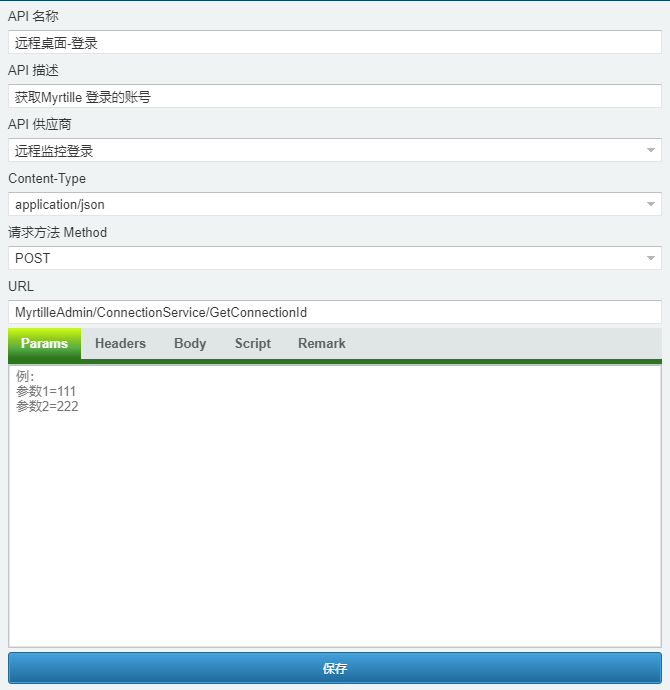
API供应商处选择刚才创建的API供应商。
上文的API说明中已指出使用的Content-Type以及请求方法,此处按照说明中提供的内容选择。
URL处设置额外的路径信息,上文的API中指定了MyrtilleAdmin/ConnectionService/GetConnectionId,则此处填入。
Body处填写请求的主体内容。按照API说明中的格式进行填写。
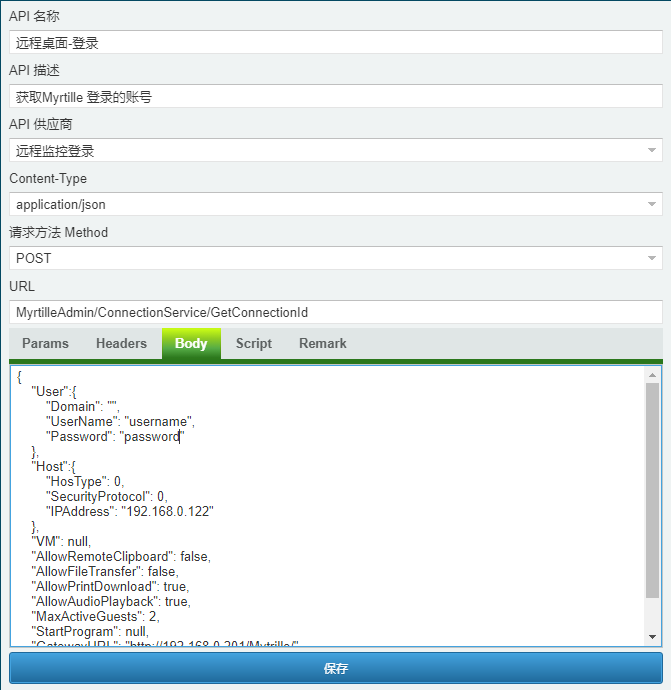
保存后,点击[保存]按钮,返回管理页面。
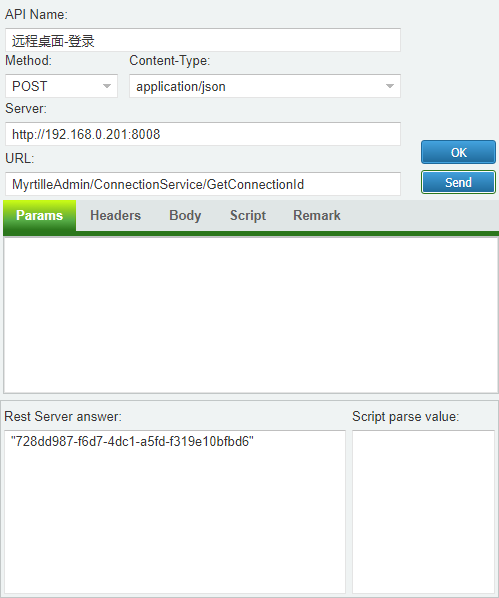
找到刚才创建的API,点击[API测试],打开API管理器界面,在当前界面下,点击[send]按钮,观察Rest Server answer处显示的内容,如果显示的内容为下图样式的,则设置完成。
# 2. 用法
按照FastWeb快速上手的方法进入至模块设计界面,在设计页面上放置一个TUgButton,TUgRestApi与TUgURLFrame,分别命名为btnMyrtilleLogin,restMyrtilleLogin,UgURLFrame,双击restMyrtilleLogin,设置其指定的API为远程桌面-登录,设置btnMyrtille的OnClick事件、restMyrtilleLogin的ResultData事件。以下给出示例代码,详情可参考RestAPI综合运用2。
procedure btnMyrtilleLoginOnClick(sender: tobject);
//Myrtille登录
begin
  restMyrtilleLogin.Send;
  UgPageControl01.ActivePageIndex := 0;
end;

procedure restMyrtilleLoginResultData(sender: tobject;aresult: string);
//登录
begin
   myrtilleAuthToken := StringReplace(aresult,'"','');
   mmLog.Lines.Add('auth_token:' + myrtilleAuthToken);
   UgURLFrame.URL := 'http://nas.isoface.cn:33033/Myrtille/?__EVENTTARGET=&cid='+ myrtilleAuthToken + '&connect=Connect%21';
end;
2
3
4
5
6
7
8
9
10
11
12
13
14