
 落布检验终端配置指南
# 落布检验终端配置指南
- 目的: 该指南是为安装配置设备的安装维护人员提供的安装配置建议,其中提供的相关信息仅供参考,安装维护人员可在安装时根据实际情况对其中的部分内容进行更改以达到最佳效果。
# 1. 终端配置说明
落布检验终端接收来自用户的落布与检验信息,实现工序进度的查询和员工产量的登记。
# 2. 设备安装清单
| 序号 | 名称 | 数量 | 备注 |
|---|---|---|---|
| 1 | 触控一体机 | 1 | 建议分辨率为1024*768,且已安装Windows操作系统 |
| 2 | 固定式扫描器 | 1 | 可使用一维或者二维扫描 |
| 3 | 读卡器(选配) | 1 | 如需使用刷卡器,建议使用同品牌批次的刷卡器,避免出现刷卡获取的序号不同的情况 |
| 4 | 线缆 | 若干 | 包含设备的供电电源线,用于网络通信的网线等(需在设备安装前向客户确认) |
| 5 | 工业电子秤 | 1 | 由安装设备的客户提供,需带串口通信的功能。 |
# 3. 准备工作
# 3.1. 现场准备
终端的设备现场需要预留220V的供电线路以及一路有线网络。需要为触控一体机设置一个三相插孔,有线网络需要连通并配置使其能连接到TARS所在的服务器。
# 3.2. 安装
# 3.2.1. 电子秤连接
将电子秤的外接串口接至一体机,确认电子秤的型号并查阅相关说明。
# 3.2.2. 外围设备的安装连接
将数字式功能小键盘,扫描器,读卡器以及打印机通过USB接口连接到一体机上,将一体机与打印机的电源线进行连接,插头插入220V供电的插孔。将网线水晶头插入一体机的网络接口。
# 3.3. 一体机初始化设置
在使用一体机前需要将一体机进行初始化设置。
# 3.3.1. 检查设备状态
连接一体机电源并打开一体机,检查设备功能是否正常,是否能够获取到网络IP地址。如设备有多个网卡建议仅保留本地连接,其余的网卡可禁用。
# 3.3.2. 安装终端程序
将终端的程序文件夹复制到一体机的内置硬盘中,为其中的FastERP102_LB.exe创建快捷方式到桌面,并将该快捷方式文件复制到启动文件夹中(一般位于开始菜单-程序-启动文件夹中)。
# 4. 程序启动及初始化
安装完落布检验终端程序,设定开机启动,并确认网络正确连接后,修改编辑落布检验终端程序目录中的Setting.ini文件,在其中修改如下内容并保存:
[Server]
## 修改服务器的IP地址
IP=127.0.0.1
## 修改服务器的端口号
Port=9981
## 修改连接设置的名称
DB=FastERP
2
3
4
5
6
7
启动终端程序。程序启动后界面如下图所示。
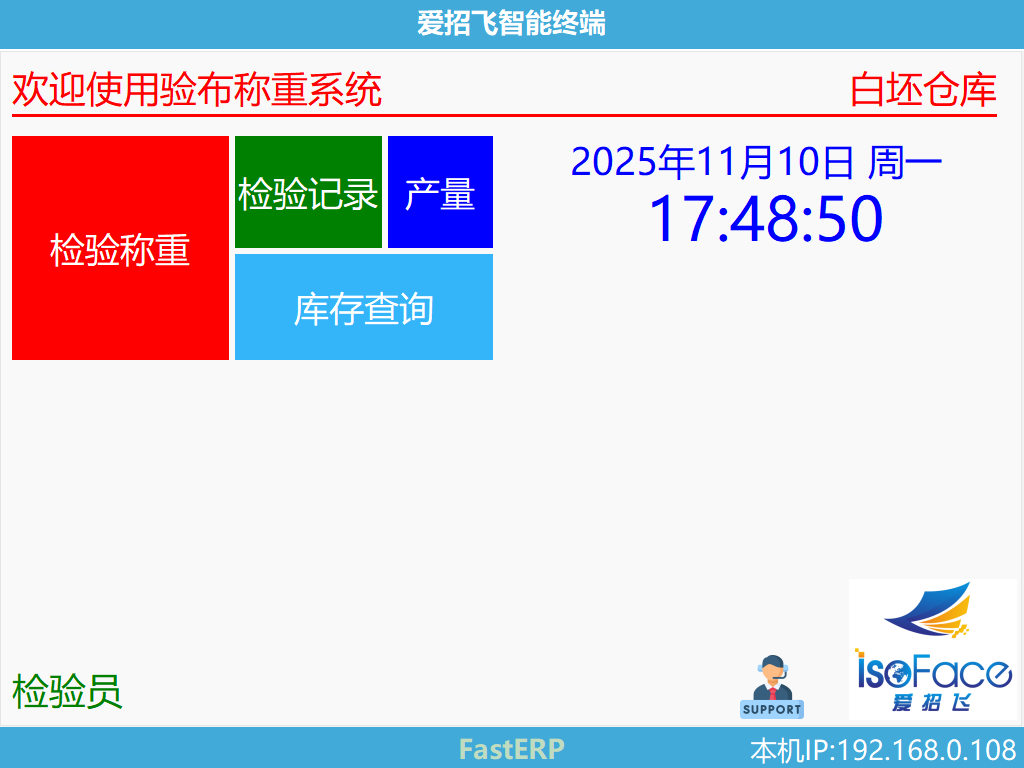
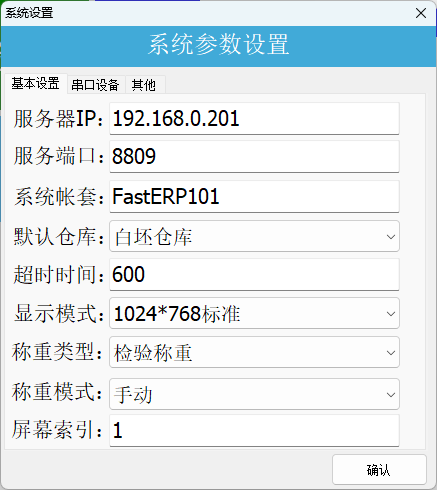
双击下方FastERP处,出现输入管理员密码的界面,在此处输入管理员密码,按[确认]按钮以打开系统参数设置界面。
在基本设置中,选择默认仓库,将称重模式改为自动模式。如果未使用电子秤,可以设置为手动模式。
如果该设备是给档车工使用用于记录坯布落布重量信息的,称重类型选择落布称重;如果是给检验员使用检验疵点信息的,称重类型选择检验称重。
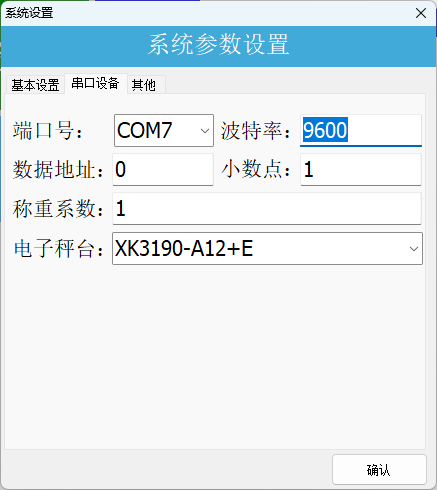
串口设备中,设置电子秤通讯端口协议信息,依据电子秤的说明,设定电子秤台型号。
设置完成后,点击[确认]按钮以完成设置,重新启动落布检验终端。
通常情况下,在此次重启完成后会自动进入到落布检验终端程序的主界面,可点击[落布称重]/[检验称重]进入到检验的主界面中,查看电子秤数值是否能正确读取。