
 制程刷卡终端
# 制程刷卡终端
文档号: E-OD-TEM-2507
目的: 工单(流转卡)生产流转过程中,各个工序进行报工刷卡登记,便于跟踪工单进度和产量统计。关于制程刷卡终端的配置请查阅制程刷卡终端配置。
功能:
- 工单工序刷卡登记(签入与签出)。
- 打印染色配料单。
- 查询工单进度。
- 查询操作员的刷卡产量。
- 与ERP数据接口功能,自动生成刷卡记录,反馈工单进度状态。
范围: 工序资料,刷卡记录,工单。
执行部门: 各生产部门
权责:
- 刷卡操作:所有车间员工。
- 刷卡记录:所有车间员工。
- 染色配料单:染色员。
- 进度查询:刷卡员工、业务员、管理层。
依据:
- 生产部门开出的工单(流转卡)。
- 工单已经刷卡记录。
- 车间班组配置记录。
- 染色配料单记录。
控制重点:
- 对照流转卡信息,检查终端显示信息是否一致?
- 工单的实际刷卡工序记录与工单中设定的工序是否一致?
- 车间员工必须按授权的工序进行刷卡登记。
- 是否按工单工序顺序进行刷卡登记?
- 打印染色配料单时是否已进展至染色工序?
产生单据: 刷卡记录。
# 1. 进入制程刷卡界面
终端启动后自动进入主界面[图1],根据实际工序是处于签入或签出的状态,点击[签入(F1)]或按F1按键,[签出(F2)]或按F2按键,在刷卡界面输入员工编号,进入制程刷卡操作准备界面[图2]。

# 2. 刷卡操作
# 2.1. 登记工单
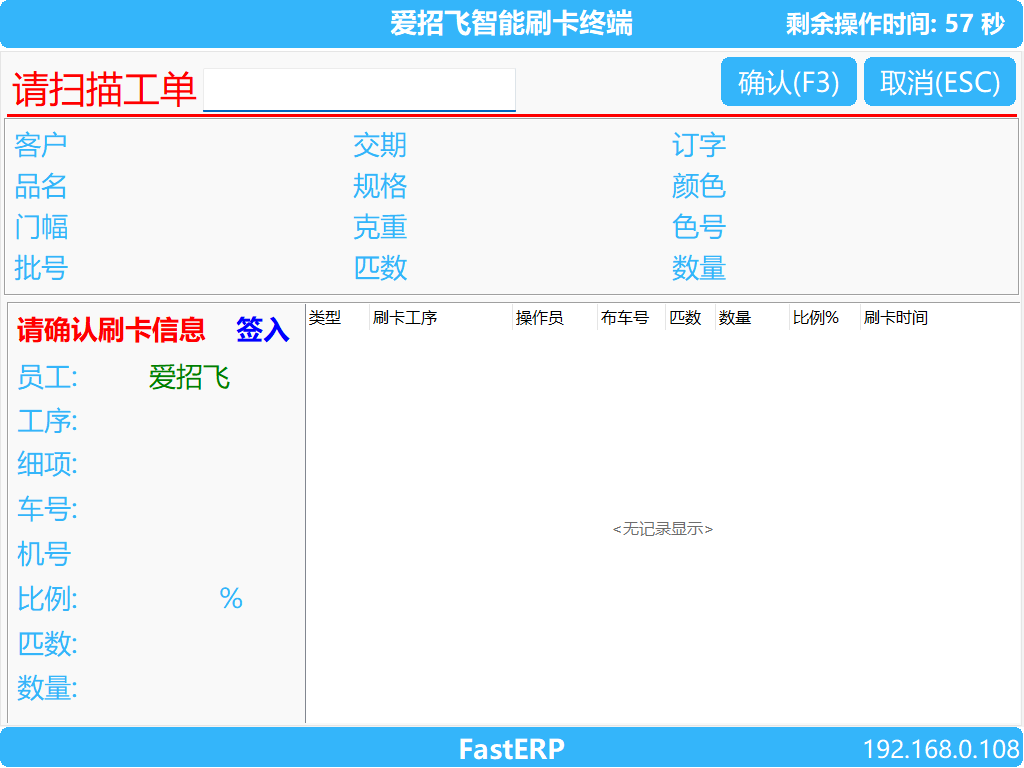
在[图2]界面,将工单(流转卡)上的条形码对准终端的条码扫描器激光束,扫描成功会听到提示音,终端系统会获取工单号信息并显示在界面上。如遇到工单(流转卡)条形码不清晰导致扫码失败的情况,只需在工单号输入框显示的情况下通过小键盘输入工单号,按Enter确认进行输入确认,或者点击工单号输入框,在弹出的输入框中点击输入工单号,按[确认]按钮即可。
# 2.2. 登记刷卡信息
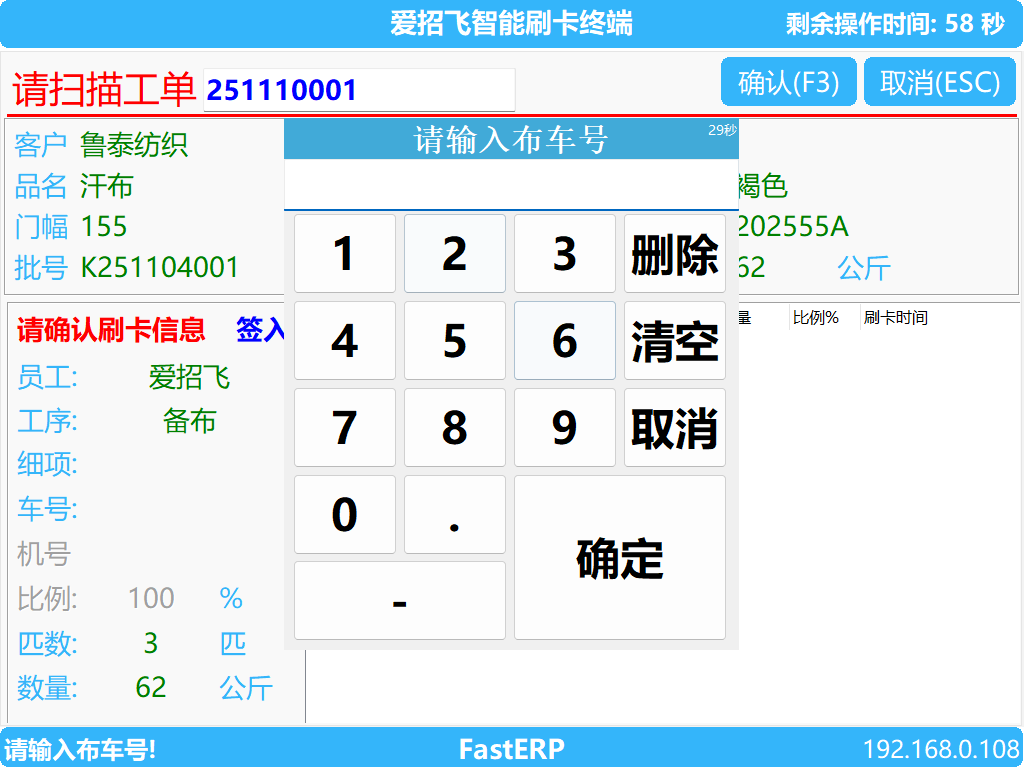
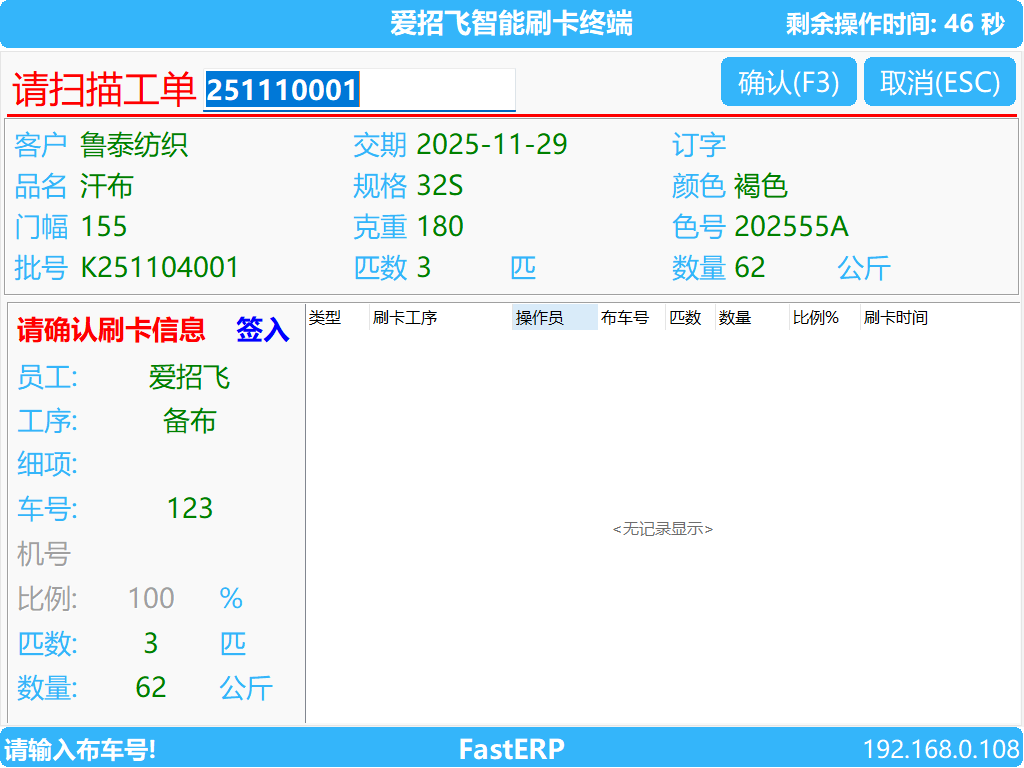
工单号登记完毕后,弹出刷卡操作界面,将员工卡靠近读卡器,读取成功后显示刷卡员工以及对应的刷卡工序,右侧显示当前工单已完成的刷卡工序[图3]。如果刷卡信息处有需要操作员输入确认的数据,则会依次弹出以让用户进行输入。输入完成后,如[图4]所示。
# 2.3. 确认刷卡
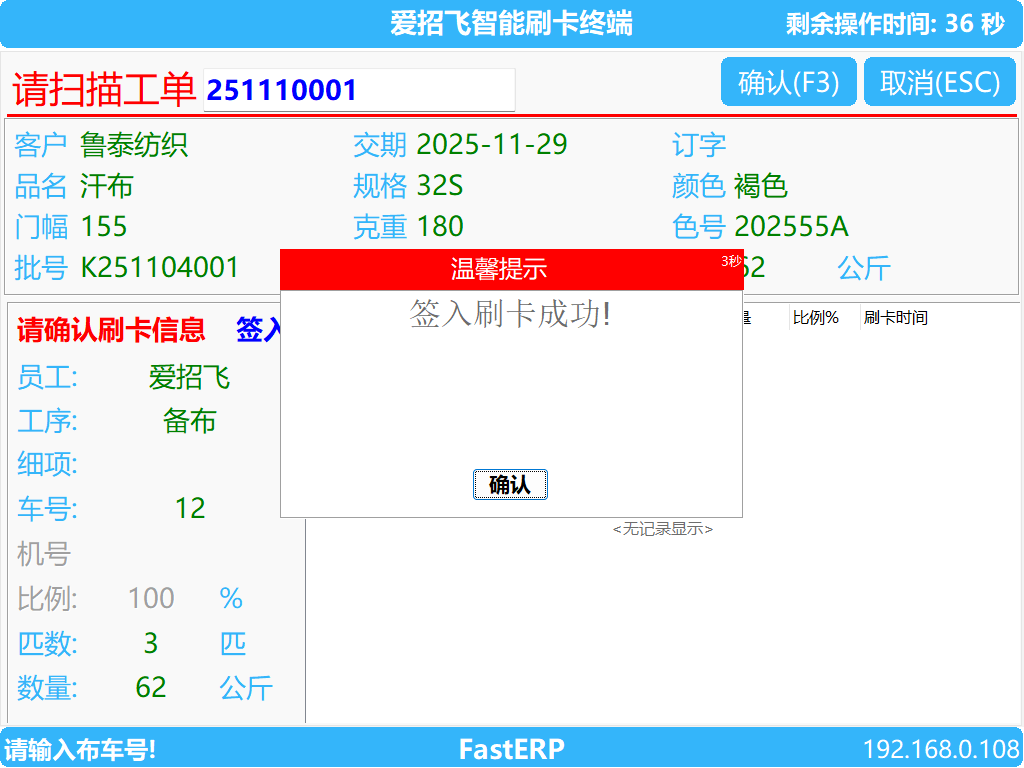
在[图4]界面下,确认工单信息及刷卡工序无误后,点击[确认(F3)]或者按F3按键,显示签入/签出刷卡成功界面[图5]。
# 3. 进度查询
在[图1]界面,点击[进度(F3)]或者按[F3按键],进入进度查询界面[图6]。将工单(流转卡)上的条形码对准终端的条码扫描器激光束,扫描成功会听到提示音,终端系统会获取工单号信息并将当前工单的已刷卡工序信息显示在界面上。如遇到工单(流转卡)条形码不清晰导致扫码失败或者无工单(流转卡)的情况,只需在工单号输入框显示的情况下通过小键盘输入工单号,按Enter确认进行输入确认,或者点击工单号输入框,在弹出的输入框中点击输入工单号,按[确认]按钮即可。
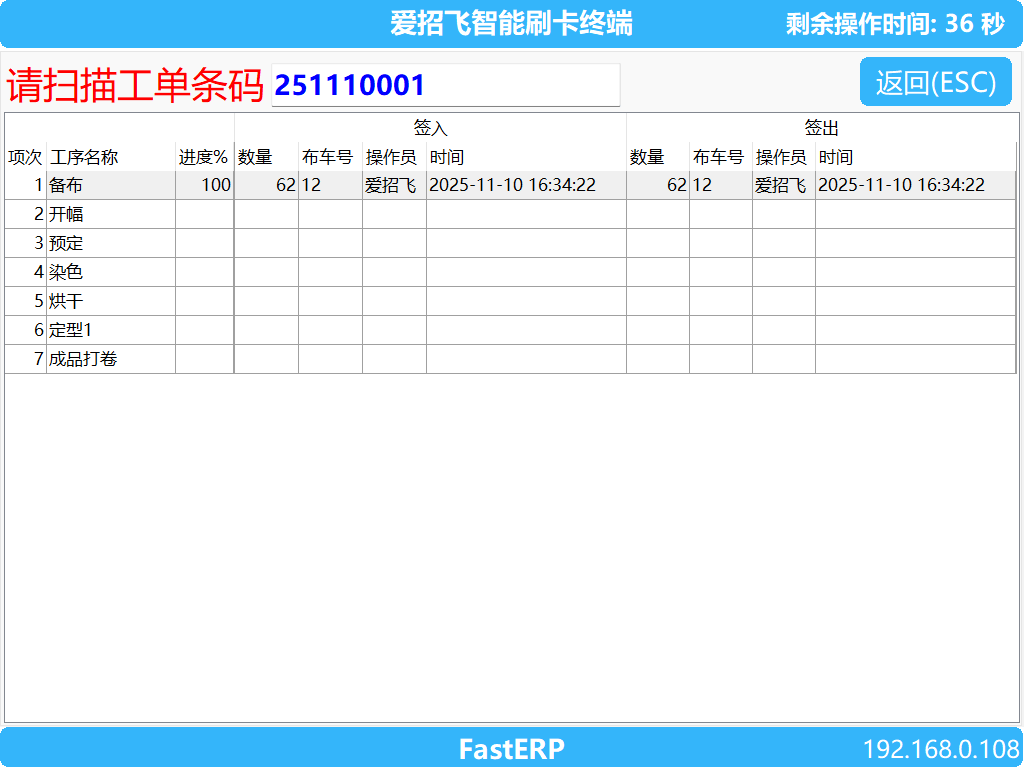
# 4. 刷卡记录
在[图1]界面中点击[刷卡记录],进入[图7]界面,将员工卡靠近读卡器,读取成功后显示操作员的刷卡记录。在[图7]界面上可查询操作员的每日刷卡记录。
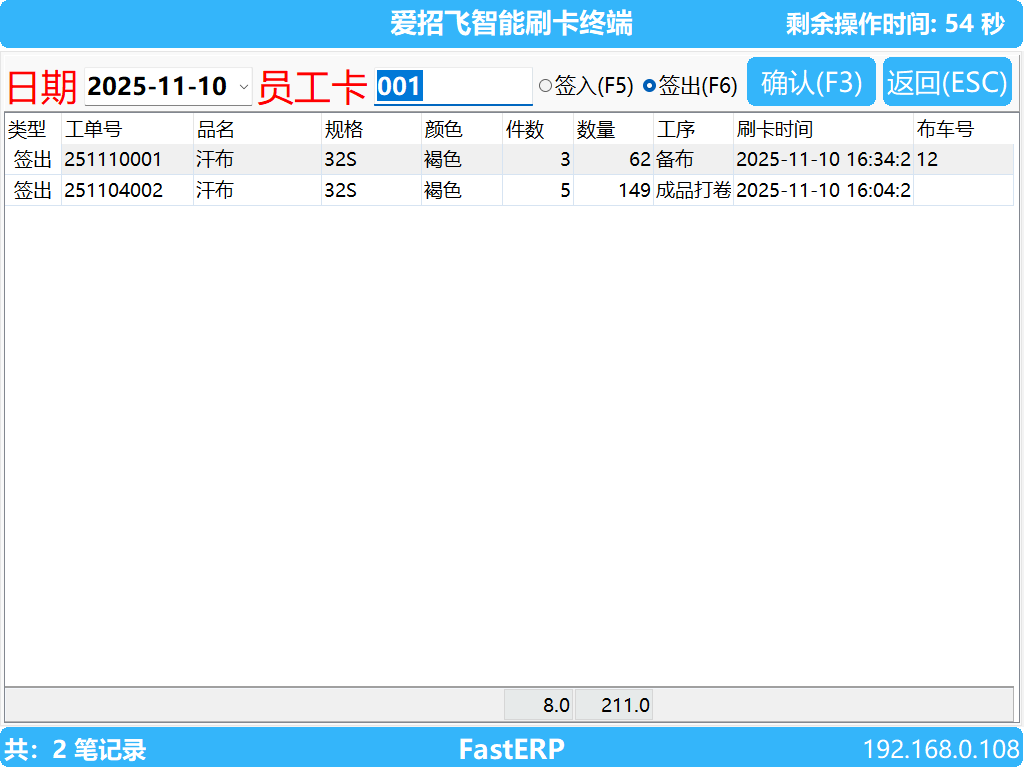
# 5. 打印料单
如需要打印料单,在[图1] 界面点击[打料单(F5)]或者按F5,打开选择配方类型,选择要打印的配方类型。
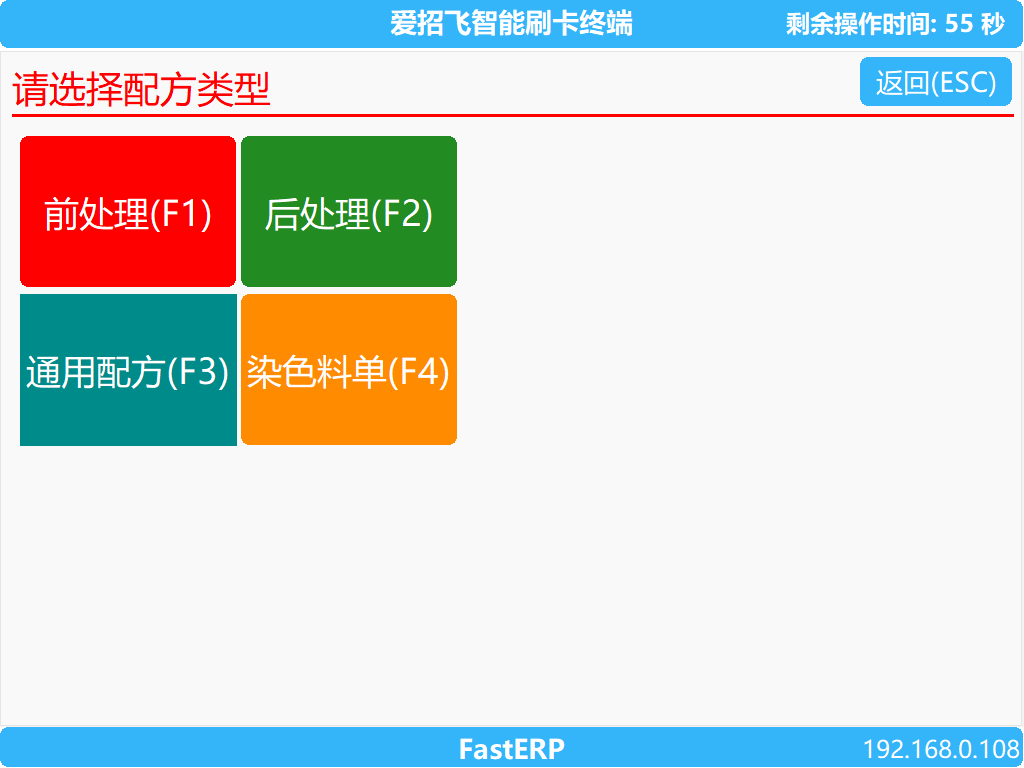
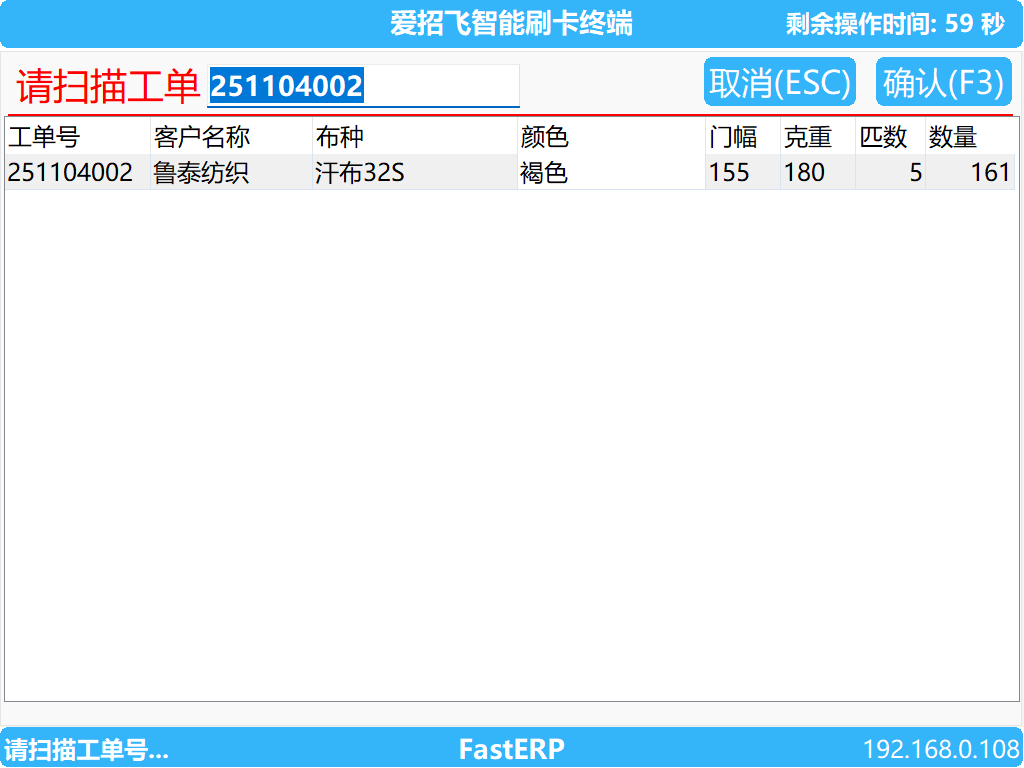
在图9画面中,将工单(流转卡)上的条形码对准终端的条码扫描器激光束,扫描成功会听到提示音,终端系统会获取工单号信息并将当前工单的已刷卡工序信息显示在界面上。如遇到工单(流转卡)条形码不清晰导致扫码失败或者无工单(流转卡)的情况,只需在工单号输入框显示的情况下通过小键盘输入工单号,按Enter确认进行输入确认,或者点击工单号输入框,在弹出的输入框中点击输入工单号,按[确认]按钮即可。下方会显示工单的基本信息。如需要打印该工单号的料单,点击[确认(F3)]或者按F3。当该工单尚未生成对应的前处理料单、后处理料单、染色配方单单据,且该工单已存在适用的标准配方或染色处方,则会自动产生所选择的单据,并打印出来。如果未能匹配到对应的配方,则会弹出提示信息。
# 6. 常见问题处理
# 6.1. 异常断电或关机重起
如遇在操作过程中发生断电、关机等异常时,只需重启终端并重新进行操作。
# 6.2. 取消刷卡
当在作业时,需要取消当前任务,只需要点击[图3]操作界面右上方[取消(ESC)]或者按ESC按键即可。
# 6.3. 系统更新
在主界面[图1],双击[爱招飞Logo],会提示是否升级对话框,点[是]进入系统更新画面。
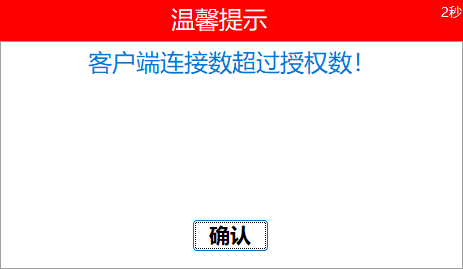
# 6.4. 客户端连接数超过授权数
出现以下问题时,请联系爱招飞获取支持服务。
# 部分栏位说明
[客户]: 工单对应的客户名称。
[订单]: 对应为工单(流转卡)上的缸号。
[工单号]: 工单(流转卡)上的卡号,由生产计划部门下达生成。
[品名]: 工单中布种名称及规格。
[颜色]: 工单中客户要求加工的布种颜色。
[门幅]: 工单中客户要求布种门幅。
[克重]: 工单中客户要求布种克重。
[匹数]: 生产领用时分配的投坯的件数。
[数量]: 生产领用时分配的投坯的数量。
[员工]: 刷卡的员工名称。
[工序]: 当前刷卡的员工的工序。
[布车]: 当前工单坯布对应的布车的车号。
[分摊]: 当前工序刷卡员工所占的工作比例。