
 成品检验终端(称重、计米、疵点)
# 成品检验终端(称重、计米、疵点)
文档号: E-OD-TEM-2506
目的: 终端系统实现自动采集计数器或电子秤数据,同时记录疵点信息。打印布匹标签和细码单标签,并自动产生成品码单。自动产生成品码单,可以减少成品仓库重复劳动,提高数据准确性,提高工作效率。
功能:
- 自动采集码表计数器与电子秤数据。
- 打印布匹标签和码单标签。
- 疵点记录功能。
- 检验记录和班组产量查询。
- 库位登记功能。
- 集成手写板功能,可触摸手写修改
[颜色]等信息。 - 完成检验后,可补打码单标签功能。
- 与ERP数据接口功能,自动生成
[成品码单]单据。
范围: 成品码单。
执行部门: 检验中心
权责:
- 颜色修改:检验操作员。
- 记录疵点:检验操作员
- 码单修改:检验操作员。
- 补打码单:检验操作员。
- 保存码单:检验操作员。
依据:
- 生产部门开出的工单,产生检验信息;按实际码表计数器、电子秤数据产生码单记录。
控制重点:
- 对照流转卡信息,检查终端检验信息是否一致?
- 终端系统是否有领坯信息?
- 成品缩率是否正常?
产生单据: 成品码单
# 1. 进入检验作业
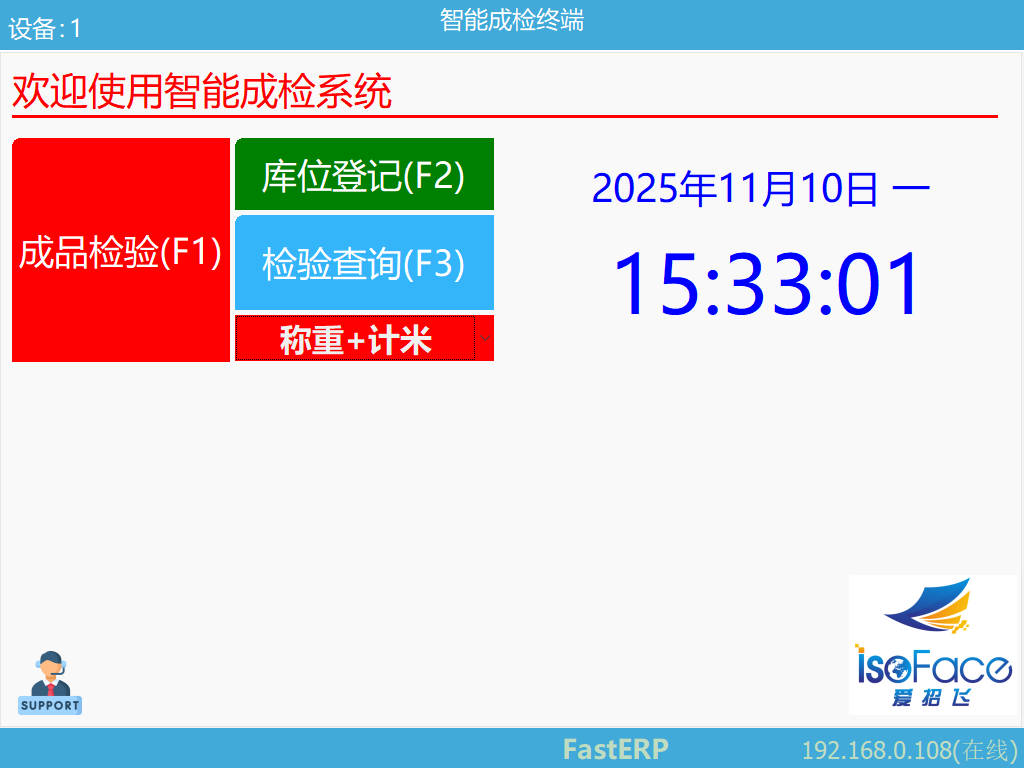
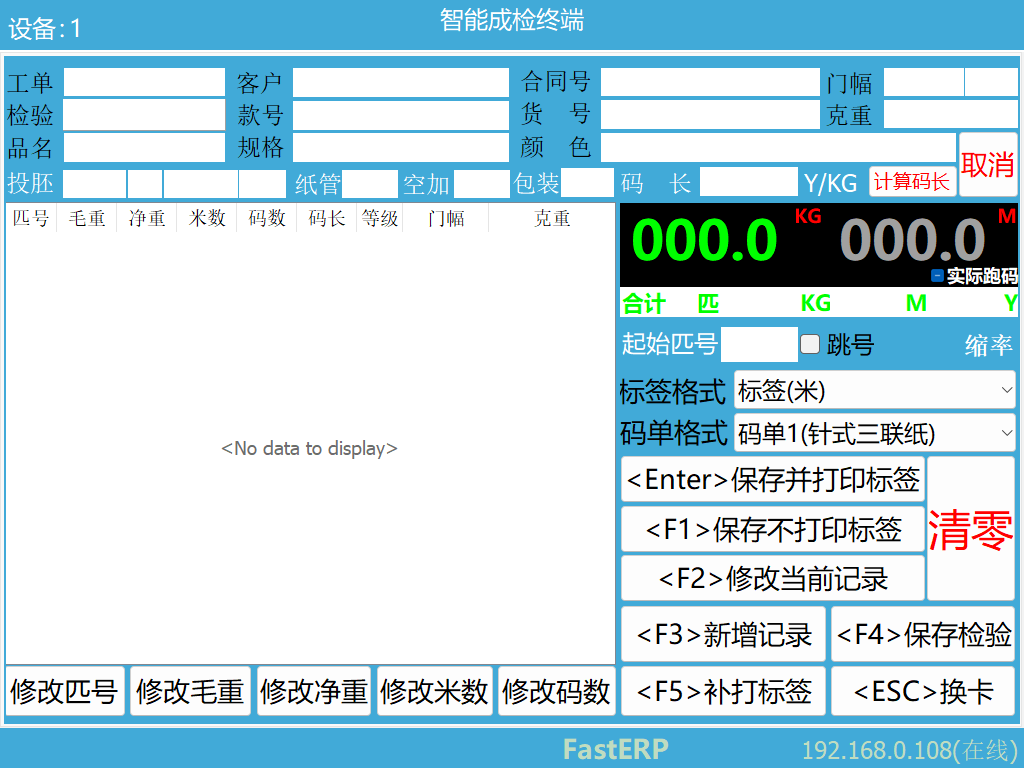
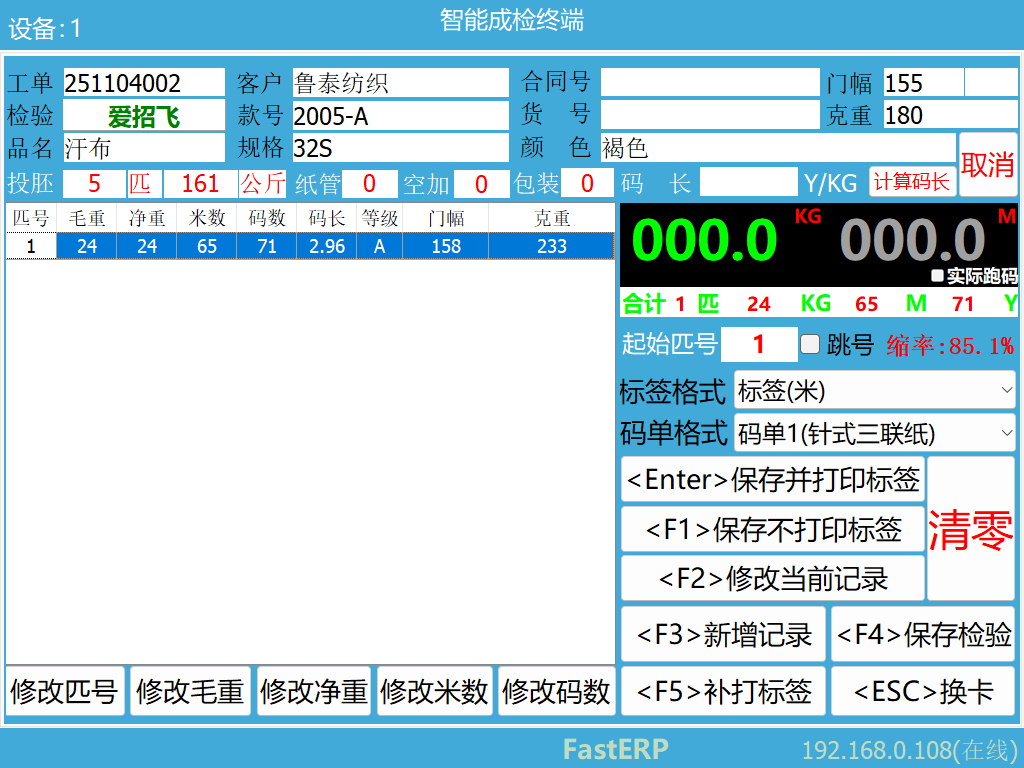
终端启动后自动进入主界面[图1],根据当前成品布的检验单位,选择计数模式称重+计米或计米。 点击[成品检验]或者按下F1按键进入成品检验操作准备界面[图2]。
# 2. 准备检验信息
# 2.1. 检验员登记
点击[图2]界面的[检验]文本框,弹出班组列表对话框[图3],然后将员工卡靠近读卡器,读取成功后班组信息将在下方列表中显示,或者直接通过键盘或触摸屏点击输入员工编号。确认无误后点击下方[确认]按钮或按F3按钮进行确认登记。员工编号需在人事档案中进行设定。

# 2.2. 检验员更换
如遇检验员更换情况, 点击[检验]文本框,弹出列表对话框[图3],点击[清空(F1)]按钮或者按F1按钮进行清空原检验员信息, 然后将当班操作员的员工卡靠近读卡器,读取成功后检验员信息将在下方列表中显示,确认无误后点击下方[确认(F3)]按钮或按F3按钮进行确认登记。操作员工的资料请在人事档案中进行设定,需要设定好人事资料中的卡号信息。
# 2.3. 登记工单
在[图2]界面按[<ESC>换卡]或者按ESC.按钮,弹出卡号输入界面并提示输入卡号。此时将工单(流转卡)上的条形码对准终端的条码扫描器激光束,扫描成功会听到提示音,终端系统会获取工单号信息显示在界面上。如遇到卡片条形码不清晰导致扫码失败的情况,只需在工单号输入框显示的情况下通过小键盘输入工单号,按[Enter确认]按键进行输入确认,或者点击工单号输入框,在弹出的输入框中点击输入工单号,按[确认]按钮即可。
# 2.4. 其它设置
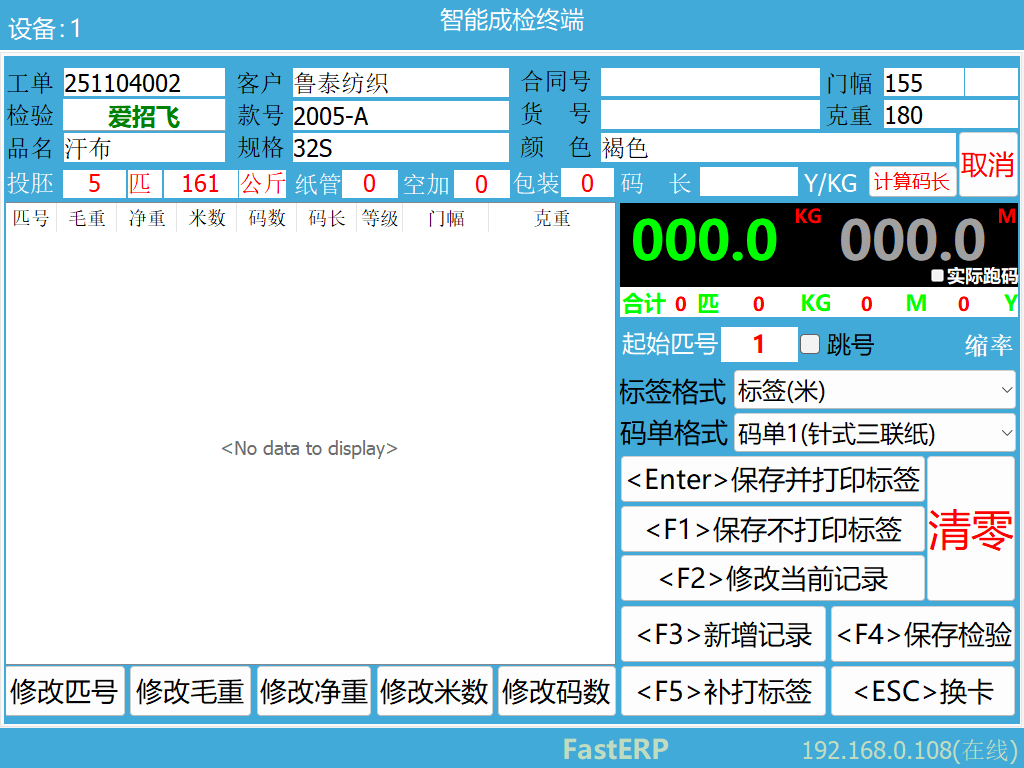
在[图2]界面下,可对[投坯匹数\数量],[纸管],[空加],[包装],[颜色]等内容进行修改与数据补充,只需要在对应的文本框处点击,会出现相应的对话框。输入完毕后点击[确定]按钮即可。
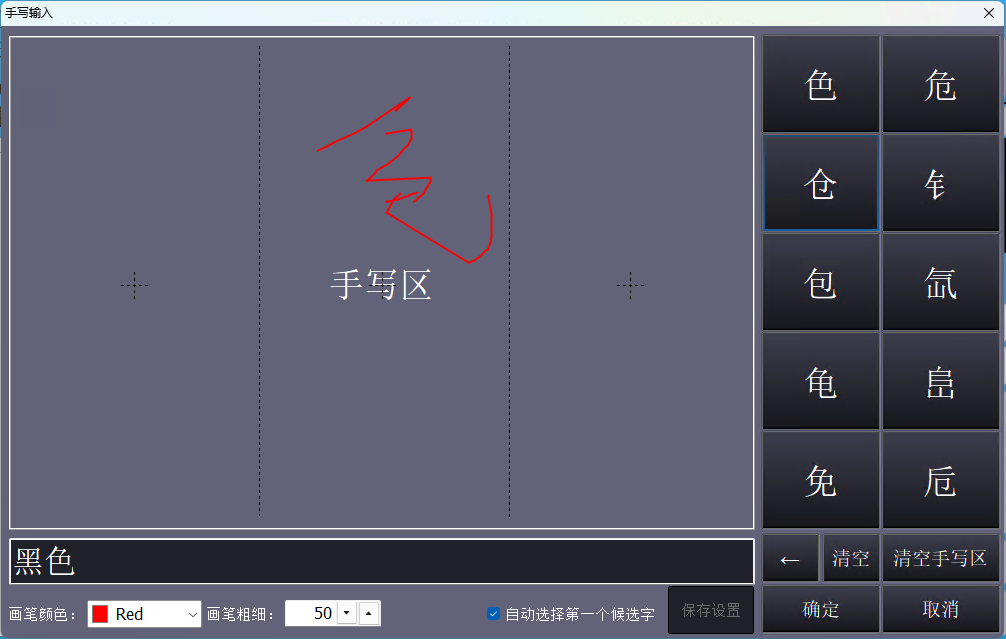
[颜色]栏位请使用双击,会调用触摸手写板功能[图4],可手写进行内容输入。
# 2.5. 确认标签格式
作业前先选择好需要打印的标签格式与码单格式。
# 3. 开始检验作业
码布机工作时终端系统自动进入数据采集状态,此时终端系统会读取码表计数器的数值,显示在界面上,当布匹检验完成后,点击屏幕上的[<Ener>保存并打印标签]或者按小键盘Enter按键,终端自动保存该布匹记录并打印出布匹标签,无需打印布匹标签请点击屏幕上的[<F1>保存不打印标签]或者按小键盘F1。
# 4. 码单记录修改及保存
# 4.1. 删除码单明细
只需双击码单列表中需要删除的记录[图6],在弹出的对话框中点击[确认]即可。
# 4.2. 修改码单明细(记录疵点)
在新增记录后,如需要记录该坯布的疵点信息,选中码单列表中需要修改的记录,点击屏幕上的[<F2>修改当前记录]或按小键盘F2,在弹出的码单明细修改对话框中[图7]进行修改。可修改的项目有毛重、米数、等级、门幅、克重、PO# 号与备注。
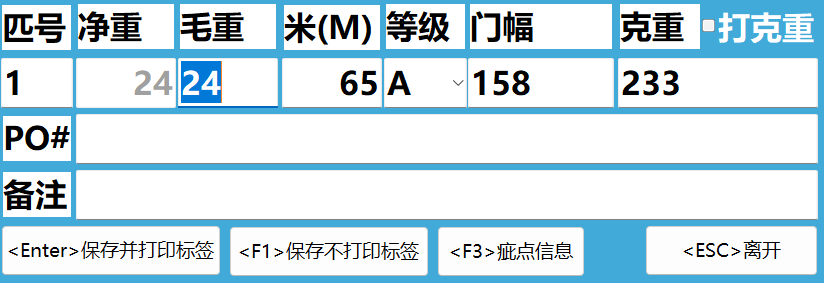
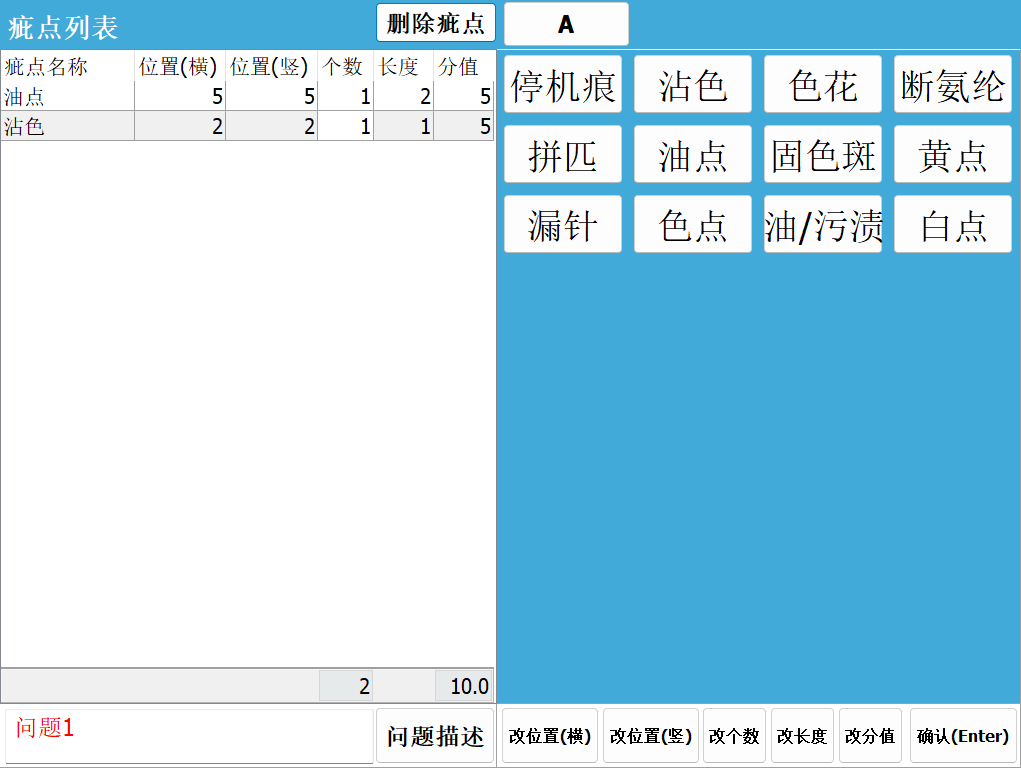
如需要记录疵点信息,点击[<F3>疵点信息]或者按小键盘F3,进入至疵点信息登记画面。可选择记录疵点的名称、位置、个数、长度与分值信息。如需要对问题详细描述的,点击[问题描述],选择要描述的内容,疵点记录完成后,点击[确认(Enter)],完成疵点记录。
# 4.3. 修改多个码单明细
如需要快速修改多个码单中的明细资料,在[图6]操作画面中,选择要修改的记录,点击下方的[修改匹号]、[修改毛重]、[修改净重]、[修改米数]、[修改码数],对选择的明细进行修改。
# 4.4. 补打标签
在检验过程中,如果需要额外多打印明细的标签,选择要打印的记录,点击[补打标签],可以打印标签。
# 4.5. 保存码单
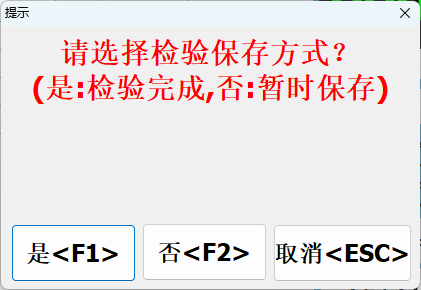
待工单下的全部坯布检验完成后,点击[<F4>保存码单]或按小键盘F4,待弹出保存码单的确认界面时,点击[确定]按钮,终端会保存码单信息并打印明细码单。
# 5. 检验记录(产量查询)
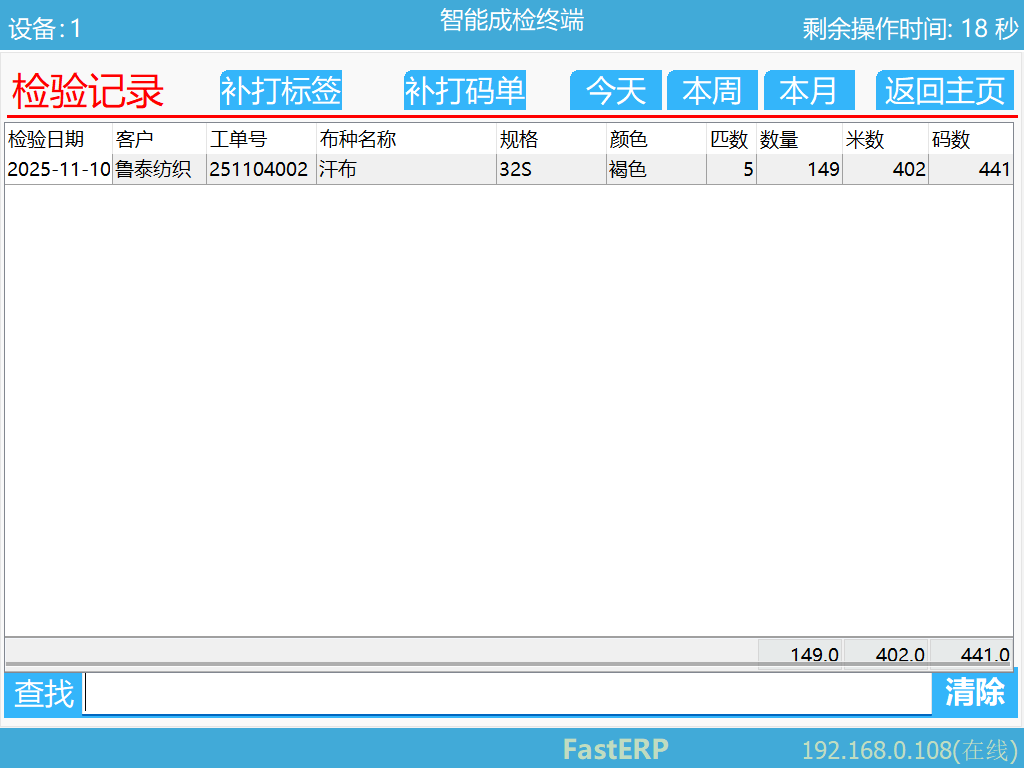
在主界面[图1],点击[检验查询(F3)]或者按F3按键,在弹出的刷卡输入界面时,将员工卡片靠近读卡器,待读卡器读取成功并发出提示音后自动进入操作员的检验记录界面[图10]。在[图10]界面上,可查询今天、本周及本月的检验记录。也可在此处选择一条记录,点击[补打标签]可以打印该记录下的所有标签,点击[补打码单]重新打印码单标签。
# 6. 常见问题
# 6.1. 异常断电或关机重起
如遇在码布过程中发生断电、关机等异常时,只需重启码布终端,系统会自动登陆并显示出断电前的检验信息和码单记录。
# 6.2. 取消检验
当在检验作业时,需要取消当前检验任务,只需要点击操作界面右上方[取消]按钮即可。
# 6.3. 系统更新
在主界面[图1],双击[爱招飞Logo],会提示是否升级对话框,点[是]进入系统更新画面。
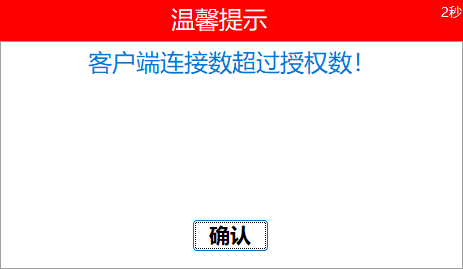
# 6.4. 客户端连接数超过授权数
出现以下问题时,请联系爱招飞获取支持服务。
# 7. 部分栏位说明
[客户]: 工单对应的客户名称。
[业务员]: 客户对应的业务员的名称。
[检验]: 进行检验作业操作员名称。
[品名]: 待检验的布种名称。
[合同号]: 工单上的合同号,由生产计划部门下达生成或由客户提供的合同号。
[颜色名称]: 工单中客户要求加工的布种颜色。
[门幅]: 工单中客户要求布种门幅。
[克重]: 工单中客户要求布种克重。
[投坯件数]: 生产领用时分配的投坯的件数。
[投坯数量]: 生产领用时分配的投坯的数量。
[纸管]: 纸管的重量。
[空加]: 客户需求的标签增加的重量数。
[包装]: 包装的重量。