爱招飞纺织印染ERP操作手册 爱招飞纺织印染ERP操作手册
首页
  • 账务管理
  • 基础资料
  • 织造管理
  • 文档管理
  • 生产管理
  • 物料管理
  • 销售管理
  • 委外管理
  • 采购管理
  • 品质管理
  • 样布管理
  • 系统管理
  • 工艺管理
  • 人事行政
  • 风险管控
  • 掌上通
  • 终端机
首页
  • 账务管理
  • 基础资料
  • 织造管理
  • 文档管理
  • 生产管理
  • 物料管理
  • 销售管理
  • 委外管理
  • 采购管理
  • 品质管理
  • 样布管理
  • 系统管理
  • 工艺管理
  • 人事行政
  • 风险管控
  • 掌上通
  • 终端机
  • 纺织印染业ERP帮助手册
  • 账务管理(ACT)

  • 基础资料(BAS)

  • 织造管理(TEX)

  • 文档管理(DOC)

  • 生产管理(MOC)

  • 物料管理(MRP)

  • 销售管理(ORD)

  • 委外管理(PUB)

  • 采购管理(PUR)

  • 品质管理(QCM)

  • 样布管理(SAM)

  • 系统管理(SYS)

  • 工艺管理(TEC)

  • 人事行政(HRM)

  • 风险管控(RIS)

  • 掌上通(APP)

  • 终端机(TEM)

    • 终端机手册目录
    • 配置说明

    • 打卷挂码终端(计米)
    • 坯布领用终端
    • 成品出库终端
      • 1. 进入成品出货界面
      • 2. 扫码出货
        • 2.1. 扫描入库凭证
        • 2.2. 确认出货
      • 3. 按库存出库
      • 4. 常见问题
        • 4.1. 异常断电或关机重起
        • 4.2. 取消发货
        • 4.3. 系统更新
        • 4.4. 客户端连接数超过授权数
    • 出库确认终端
    • 落布检验终端
    • 成品检验终端(称重、计米、疵点)
    • 制程刷卡终端
目录

成品出库终端

# 成品出库终端

  • 文档号: E-OD-TEM-2503

  • 目的: 改变成品仓库传统作业方式,利用智能终端自助式发货,自动产生成品出库单,提高工作效率。

  • 功能:

    1. 扫描自助成品出库。
    2. 选择库存成品出库。
    3. 成品库存查询。
    4. 库位登记功能。
    5. 与ERP数据接口功能,自动产生成品出库单据。
  • 范围: 成品出库。

  • 执行部门: 业务部。

  • 权责:

    1. 成品出库:业务员。
    2. 库存查询:业务员。
    3. 库位登记:仓管员。
  • 依据:

    1. 根据成品入库凭证,扫描出库。
    2. 根据成品库存记录,选择出库。
  • 控制重点:

    1. 必须依照成品入库凭证,扫描出库。
    2. 必须根据成品库存进行发货。
  • 产生单据: 成品出库。

# 1. 进入成品出货界面

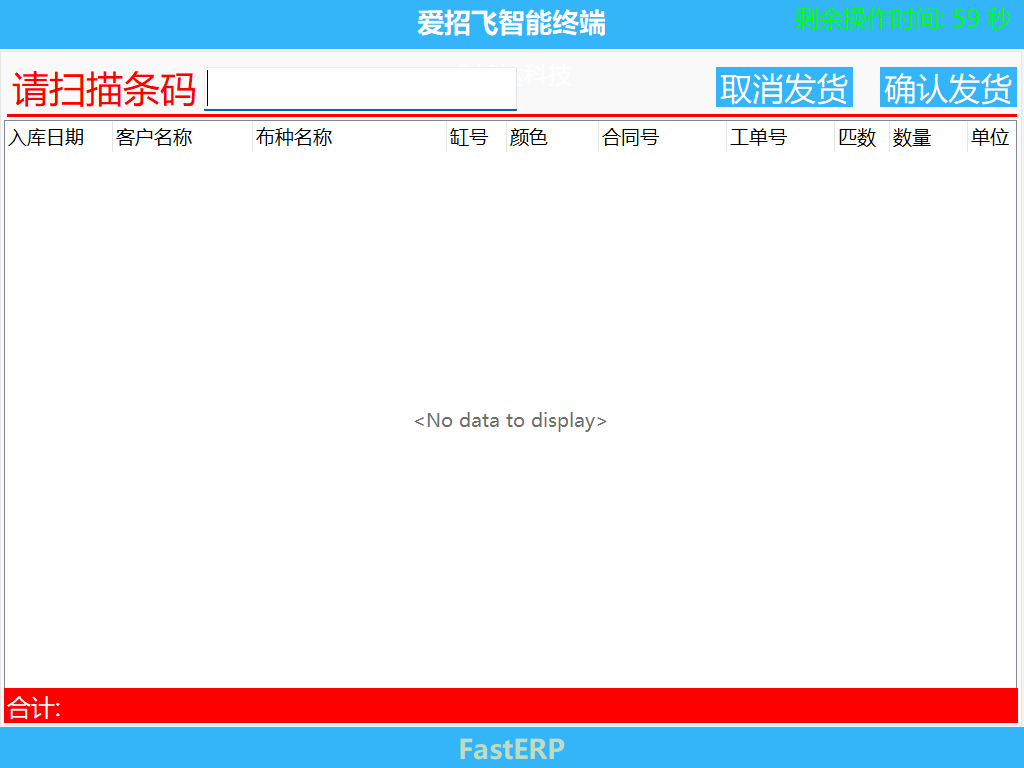
  终端启动后自动进入主界面[图1],点击[成品出货],在弹出刷卡界面时,将员工卡贴至读卡器上,读取后会弹出对应刷卡业务员名下存在库存的客户选择界面[图2],选择点击对应的客户后进入成品出货操作准备界面[图3]。操作员工的资料请在人事档案中进行设定,需要设定好人事资料中的卡号信息。
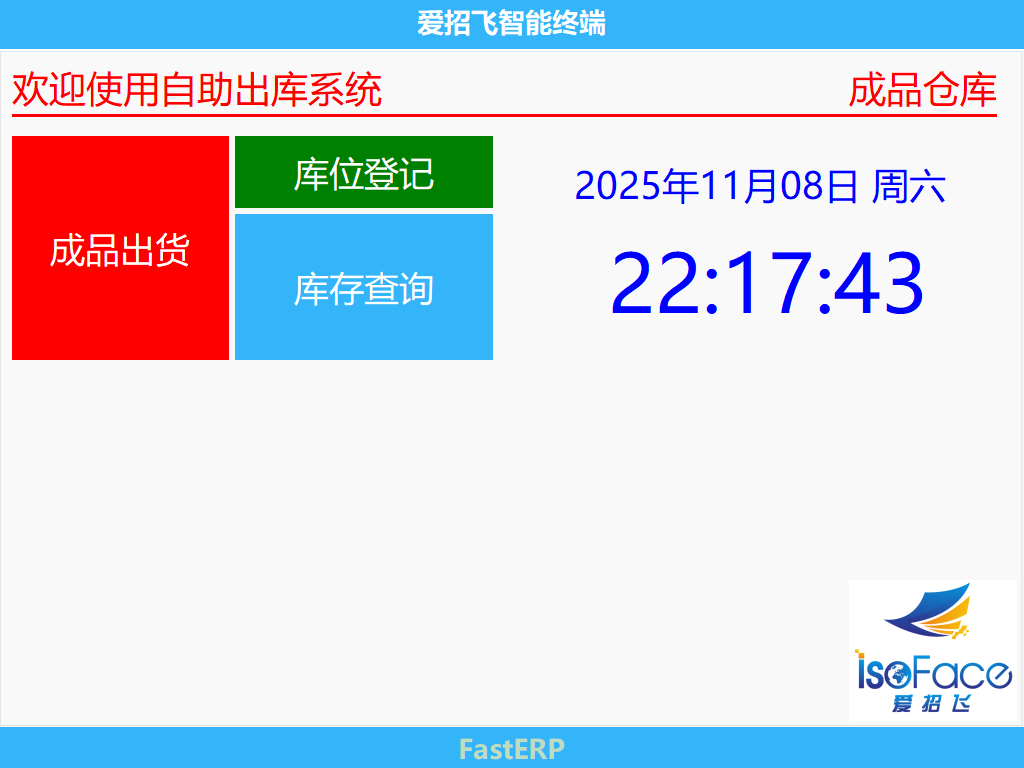
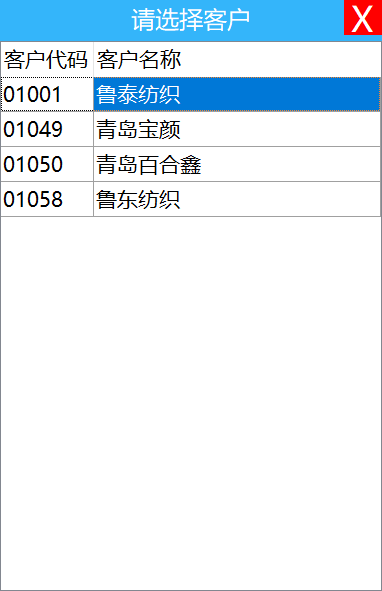
图1 智能终端 待机界面
图1 智能终端 待机界面
图2 选择客户
图2 选择客户
图3 出货操作准备界面
图3 出货操作准备界面

# 2. 扫码出货

# 2.1. 扫描入库凭证

  在[图3]界面下,将入库凭证上的条形码对准终端的条码扫描器激光束,扫描成功会听到提示音,终端系统会获取对应的成品库存信息出现在下方表格中。如遇到条形码不清晰导致扫码失败的情况,只需在条码输入框上点击,在弹出的输入框中点击输入条码内容,按[确认]按钮即可。
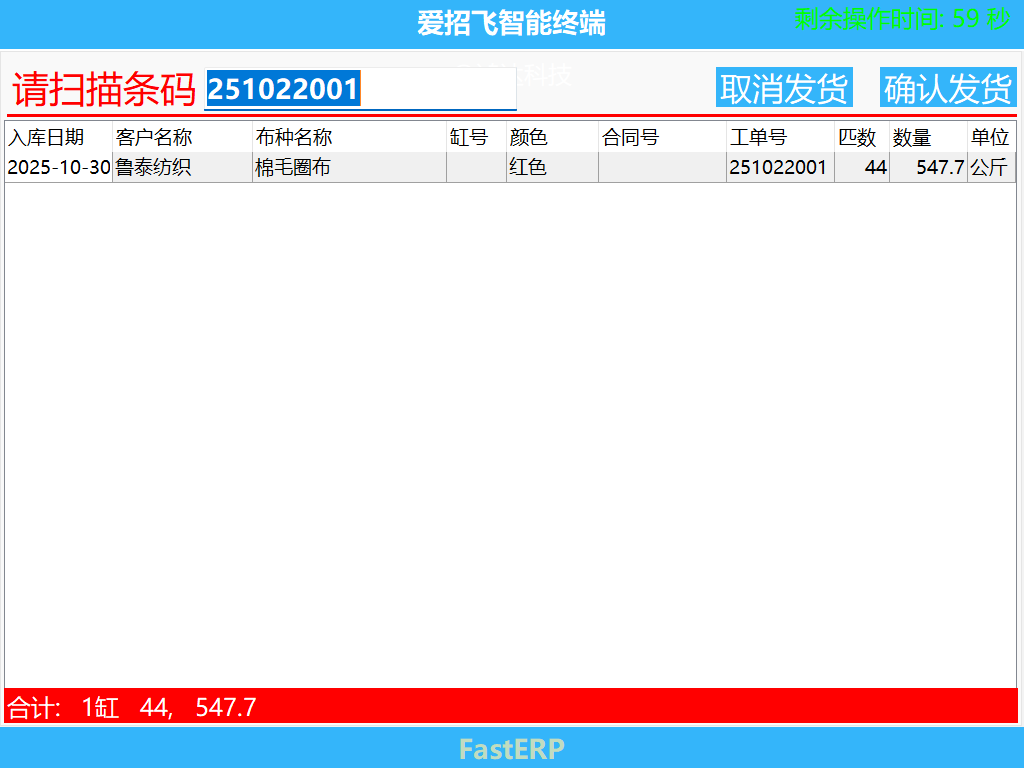
图4 出库操作
图4 出库操作

# 2.2. 确认出货

  在[图4]界面下,待全部入库凭证扫描进终端,库存信息确认无误后,点击右上角[确认发货],在弹出刷卡界面时,将员工卡贴至读卡器上,读取后显示出货成功界面[图5]。

图5 出库成功
图5 出库成功

# 3. 按库存出库

  在[图1]界面,点击[库存查询],在弹出的刷卡输入界面时,将员工卡靠近读卡器,读取完成后弹出选择客户的界面,选择完毕自动进入客户的成品库存界面[图6]。在[图6]界面上,可以点击需要出库的库存记录,点击后左侧[选择]列会打勾,再次点击则取消打勾,择择好需要出库的记录,点击[确认出库]进行出库操作。

图6 成品库存
图6 成品库存

# 4. 常见问题

# 4.1. 异常断电或关机重起

  如遇在操作过程中发生断电、关机等异常时,只需重启终端并重新进行操作。

# 4.2. 取消发货

  当在作业时,需要取消当前任务,只需要点击[图3]操作界面右上方[取消发货]即可。如因输入错误需要进行修改,点击[取消发货]并重新进行操作。根据库存查询发货,点[返回主页]即可取消发货操作。

# 4.3. 系统更新

  在主界面[图1],双击[爱招飞Logo],会提示是否升级对话框,点[是]进入系统更新画面。

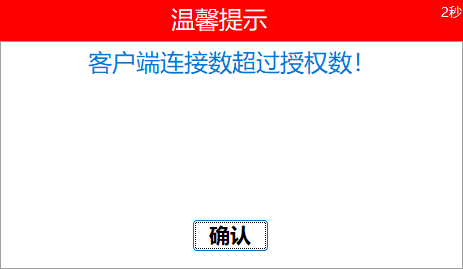
# 4.4. 客户端连接数超过授权数

  出现以下问题时,请联系爱招飞获取支持服务。
坯布领用终端
出库确认终端

← 坯布领用终端 出库确认终端→

Copyright © 2021-2025 爱招飞IsoFace | ALL Rights Reserved
  • 跟随系统
  • 浅色模式
  • 深色模式
  • 阅读模式