
 派车任务
派车任务
# 人事行政-派车任务
文档号: E-ON-HRM-2504
目的: 创建派车任务,用于与用车申请进行挂钩。
功能:
- 派车任务的查询、新增、编辑、删除等操作。
范围: 派车任务的创建。
执行部门: 人事。
责权: 人事-创建派车任务,与用车申请关联,审核建立的派车任务资料是否正确。
依据: 依据实际的用车需求创建派车任务。
控制重点: 派车任务的信息是否正确。
# 操作步骤
进入派车任务界面
进入系统后,点击
[人事行政]-[派车任务]进入对应界面。在当前界面,可根据快捷查询条件对派车任务信息进行查询。
图1 派车任务 编辑、新增、审核派车任务
点击栏位中的
[新建]按钮,打开[用车任务单编辑]界面,详细填写栏位中的各项记录。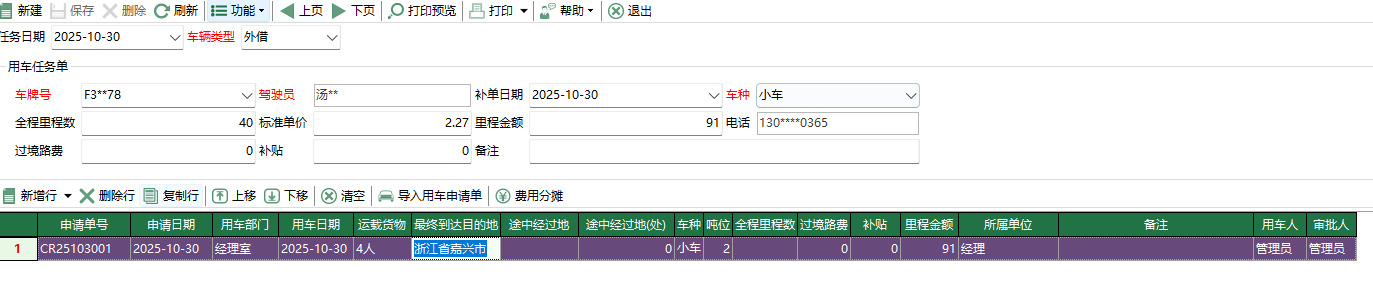
图2 用车任务单编辑 填写
[车辆类型]/[车牌号]/[驾驶员]/[车种]/[里程]等信息,选择[导入用车申请单],打开用车申请单选择画面,选择用车申请单导入,如果是多个用车申请单一起拼车的,则可以选择多条用车申请单记录。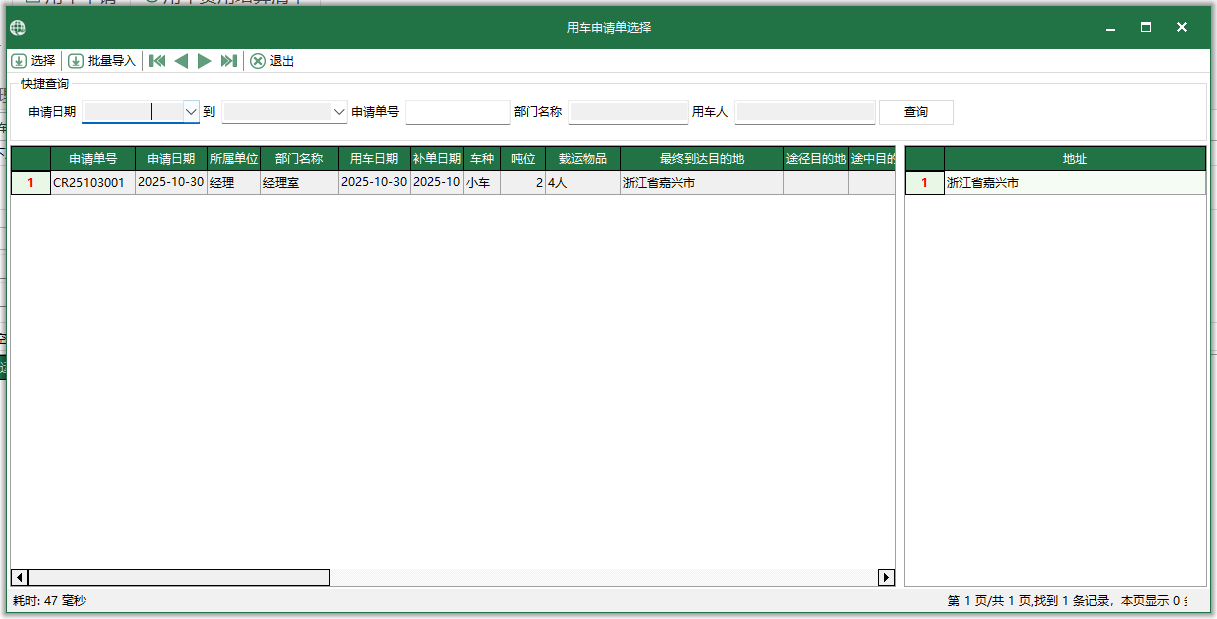
图3 用车申请单选择 选择完成后,点击
[费用分摊]按钮,分摊里程金额。填写完毕确认无误后点击[保存]按钮,如不想保存,点击[退出]按钮。保存完毕后需要点击[功能]-[审核]按钮对该单据进行审核。消审编辑与删除
派车任务只有进行审核操作后才能被后续的业务流程引用。派车任务一旦审核,就无法进行更改,若需要更改或删除已有的派车任务信息,则可点击
[功能]-[消审],然后再进行派车任务的修改,再点击[保存]以保存修改,点击[功能]-[审核]按钮对该单据进行审核。
# 部分栏位说明
[任务日期]: 显示或选择当前用车任务单的操作日期,系统默认为当前日期。
[车辆类型]: 用于选择本次用车的车辆类别,如“外借”,用于区分车辆来源与使用性质。
[车牌号]: 填写本次用车所分配车辆的牌照编号,如“F3**78”,用于车辆识别与管理。
[驾驶员]: 填写本次用车任务的指定驾驶员姓名,如“汤**”,用于责任划分与调度管理。
[补单日期]: 填写该用车任务为事后补录时的日期,用于区分事前申请与事后补单。
[车种]: 用于选择本次用车所使用的车辆类型,如“小车”,用于资源匹配与成本计算。
[全程里程数]: 填写本次用车往返的总行驶里程数(单位:公里),如“40”,用于费用结算与油耗分析。
[标准单价]: 填写本次用车的单位里程标准费用,如“2.27”,用于计算基础里程费用。
[里程金额]: 根据“全程里程数”与“标准单价”自动计算得出的总里程费用,如“91”,用于财务核算。
[电话]: 填写驾驶员或用车负责人的联系电话,部分号码已做脱敏处理(如“130****0365”),用于紧急联络。
[过境路费]: 填写本次用车过程中产生的过路、过桥等通行费用金额,如“0”,用于成本核算。
[补贴]: 填写本次用车任务额外发放的补贴金额,如“0”,用于员工福利或特殊补偿。
[备注]: 用于记录该用车任务的特殊要求、注意事项或其他补充信息。
[申请单号]: 显示该用车任务所关联的申请单在系统中的唯一编号,如“CR25103001”,用于追溯与管理。
[申请日期]: 显示该用车申请提交的具体日期,如“2025-10-30”,用于时间维度统计。
[用车部门]: 显示发起用车申请的内部部门名称,如“经理室”,用于责任归属与费用分摊。
[用车日期]: 显示计划使用车辆的具体日期,如“2025-10-30”,用于调度与排期。
[运载货物]: 填写本次用车所运输的物品名称或类型,用于安全与合规管理。
[最终到达目的地]: 填写本次用车行程的最终目的地地址,如“浙江省嘉兴市”,用于路线规划与费用核算。
[途中经过地]: 填写本次用车行程中计划途经的主要地点,用于行程记录与监控。
[途中经过地(处)]: 填写途中经过地的具体位置或办事处名称,用于细化行程管理。
[车种]: 填写本次用车所使用的车辆类型,如“小车”,用于资源匹配与成本计算。
[吨位]: 填写本次用车所使用车辆的核定载重量(单位:吨),如“2”,用于货物配载。
[全程里程数]: 填写本次用车往返的总行驶里程数(单位:公里),用于费用结算与油耗分析。
[过境路费]: 填写本次用车过程中产生的过路、过桥等通行费用金额,用于成本核算。
[补贴]: 填写本次用车任务额外发放的补贴金额,用于员工福利或特殊补偿。
[里程金额]: 根据里程数与单价计算得出的总费用金额,如“91”,用于财务报销与成本控制。
[所属单位]: 显示该用车任务所属的内部组织或责任单位,如“经理”,用于费用归集与考核。
[备注]: 用于记录该用车任务的特殊要求、注意事项或其他补充信息。
[用车人]: 填写本次用车的实际使用者姓名或工号,用于责任追溯。
[审批人]: 显示对该用车任务进行审批的人员姓名或工号,如“管理员”,用于流程追溯。